💻 Como criar um portifólio comercial / BM
Para darmos inicio a criação de uma novo portifílio é necessário termos uma conta gerenciada da meta, seja facebook, instagram ou whatsapp.
- Acesse business.facebook.com e entre usando seu perfil do Facebook ou conta gerenciada da Meta.
- Clique no menu suspenso sob Página inicial no canto superior esquerdo.
- Clique em Criar um portfólio empresarial.
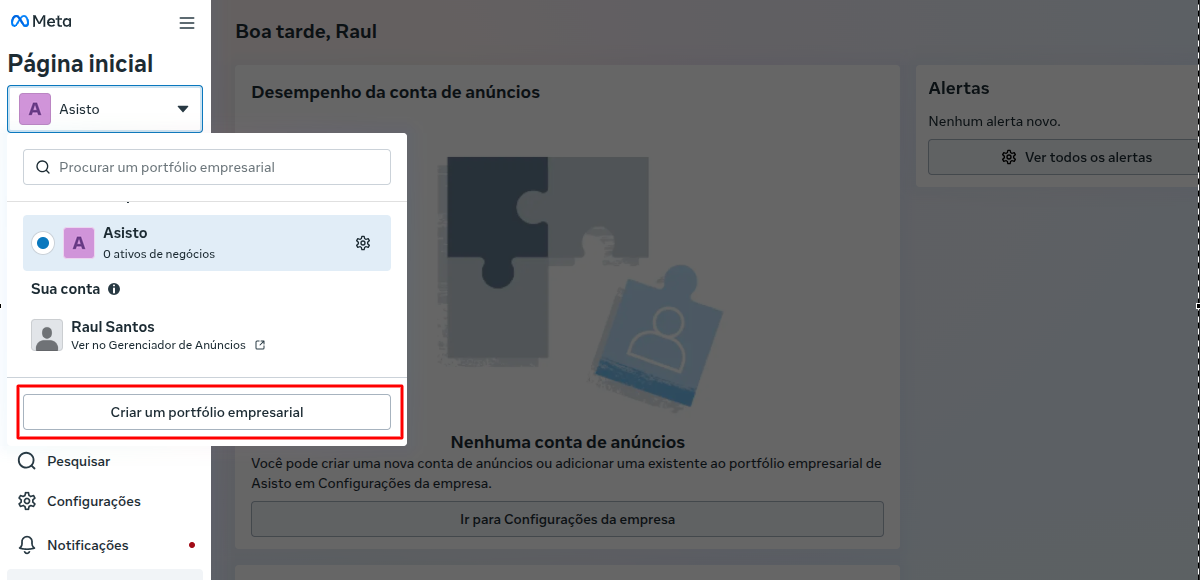
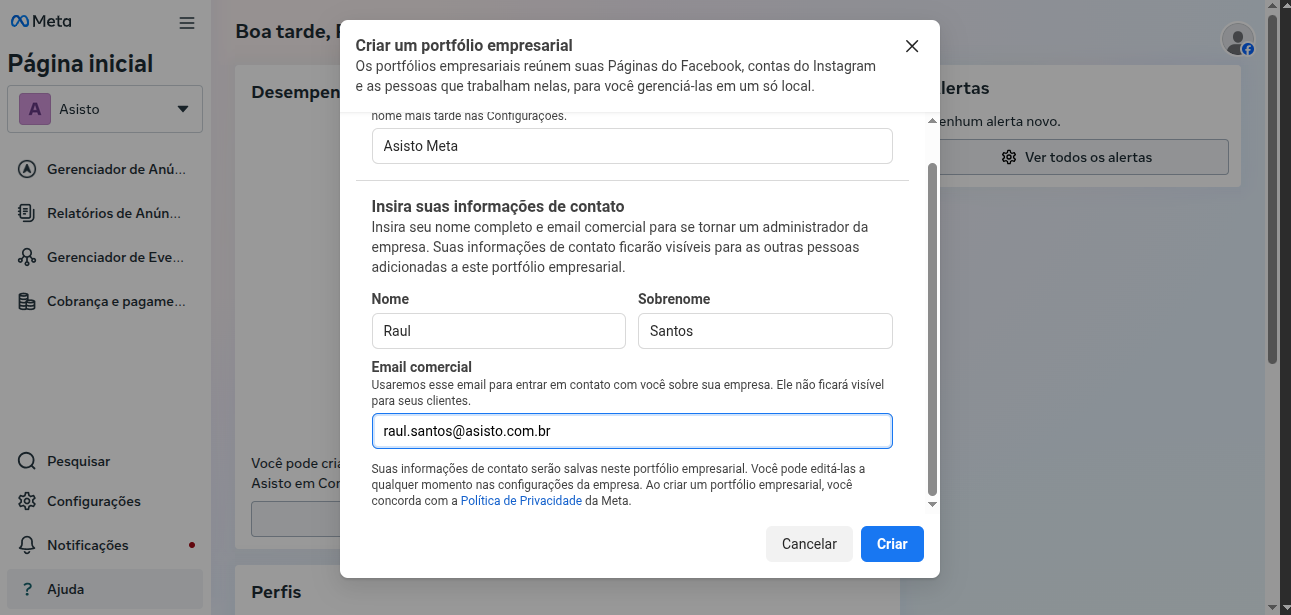
- Insira um nome para o portfólio empresarial. O conteúdo deve corresponder ao nome público da sua empresa ou organização, pois será visível em toda a Meta. O nome do portfólio empresarial não pode conter caracteres especiais.
Se você entrou em business.facebook.com com seu perfil do Facebook, deverá inserir seu nome e sobrenome e seu email comercial. A Meta usará esse email para entrar em contato com você sobre sua empresa. Ele não será visível para seus clientes.
Se você entrou com uma conta gerenciada da Meta, não precisa fazer isso.
- Clique em Criar ou Criar portfólio. Se estiver criando um portfólio empresarial usando seu perfil do Facebook, você receberá um email pedindo para confirmar seu endereço de email comercial.
- Observação: você pode criar até dois portfólios empresariais. Não há limite para o número de portfólios aos quais você pode pertencer.
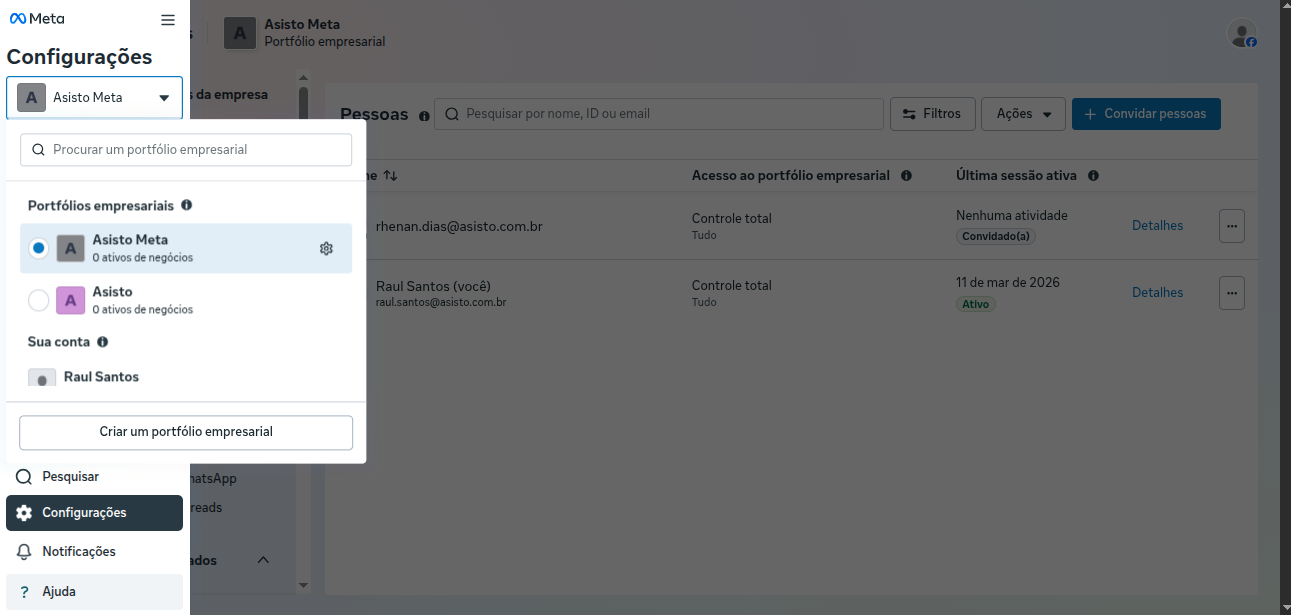
Selecione o perfil criado.
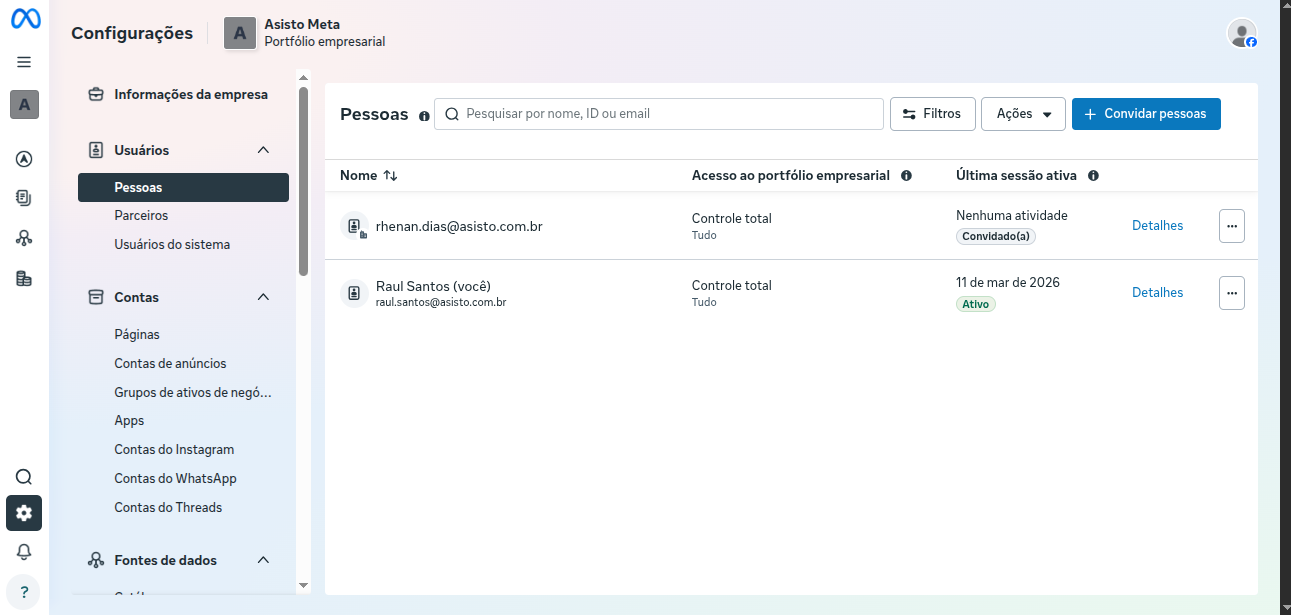
Uma recomendação importante, é criar usuários que poderão utilizar e ter acesso ao portifólio.
Criando um app na Meta 
Antes de criar app, a conta precisa estar registrada como desenvolvedor. A Meta diz que, para criar um app, é necessário estar registrado e logado na conta de desenvolvedor.
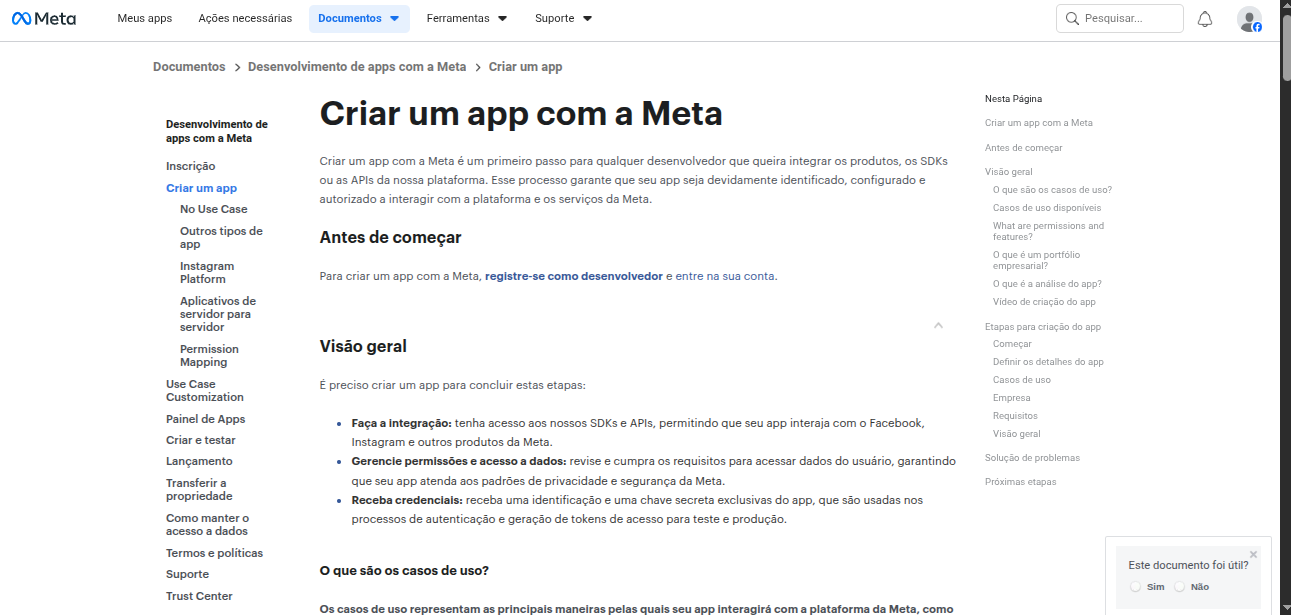
Para criar basta acessar o link: Criar conta de desenvolvedor
Após a criação da conta como desenvolvedor, se conecte usando está conta. Após isso vamos seguir coma criação de um app.
Clique no canto superior esquerdo na opção Contas --> Apps
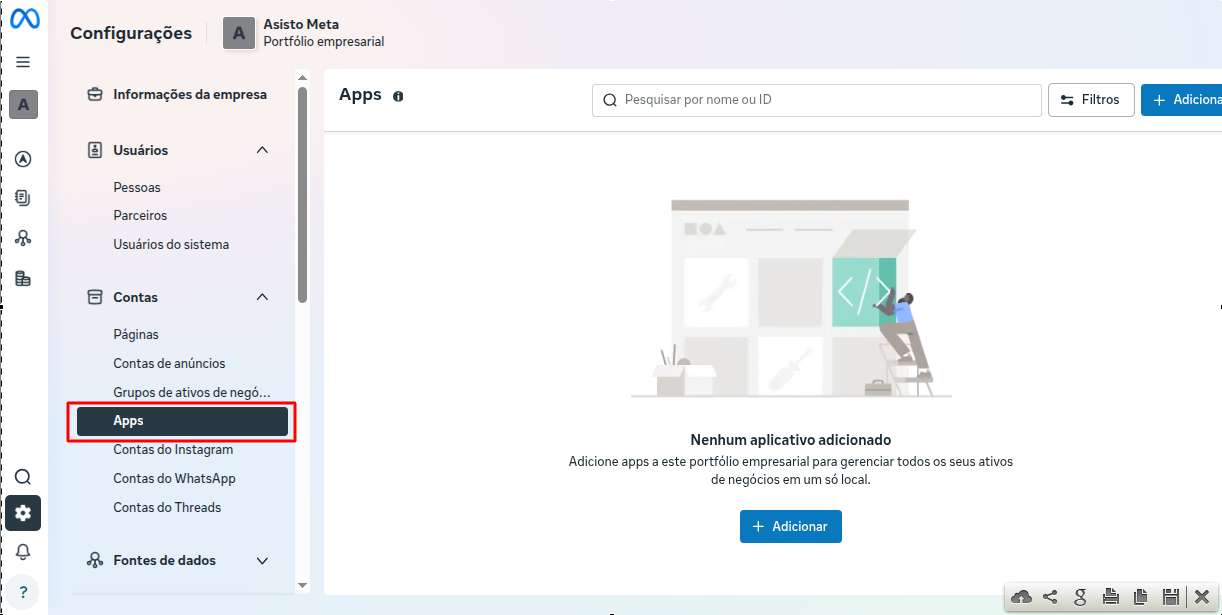
Aqui nós conseguimos visualizar todos os apps criados. Para criar um novo basta clicar no botão Adicionar azul no canto superior direito.
Imediatamente um modal com 3 opções irá aparecer.
Criar um novo ID do aplicativo:
Deve-se usar quando o app vai nascer dentro da estrutura da sua empresa
Conectar o ID do app:
- Deve-se usar quando o app já foi criado antes no Meta for Developers e você só quer vinculá-lo ao portfólio empresarial.
Solicitar acesso a um ID do app:
- Deve-se usar quando o app pertence a outra empresa/parceiro.
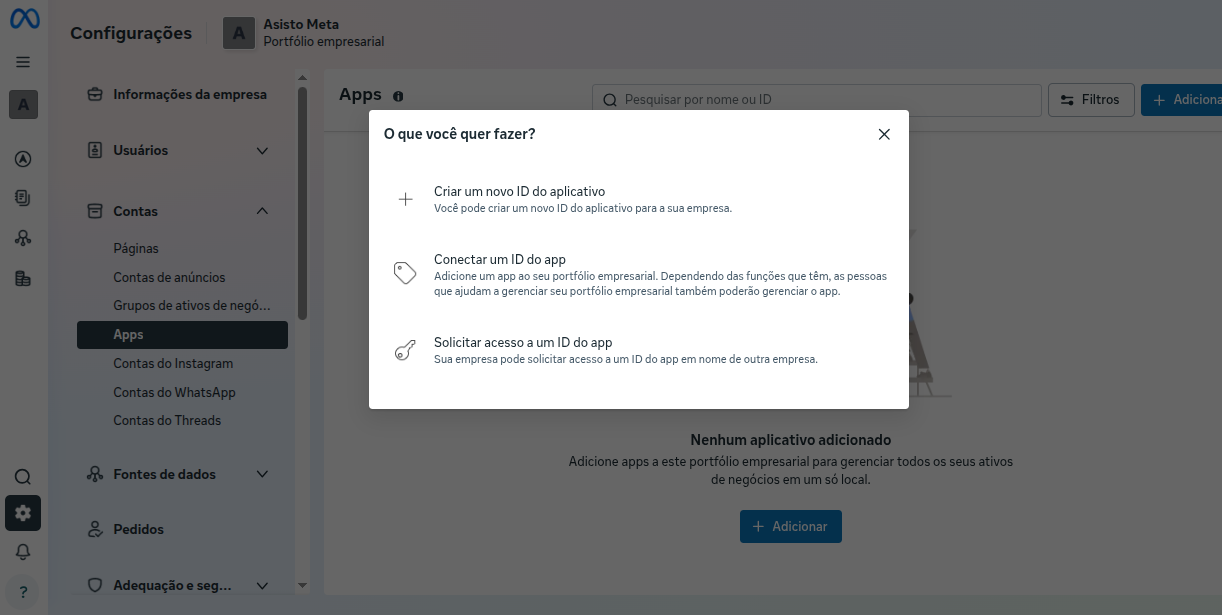
No nosso caso, selecionamos a 1º opção.
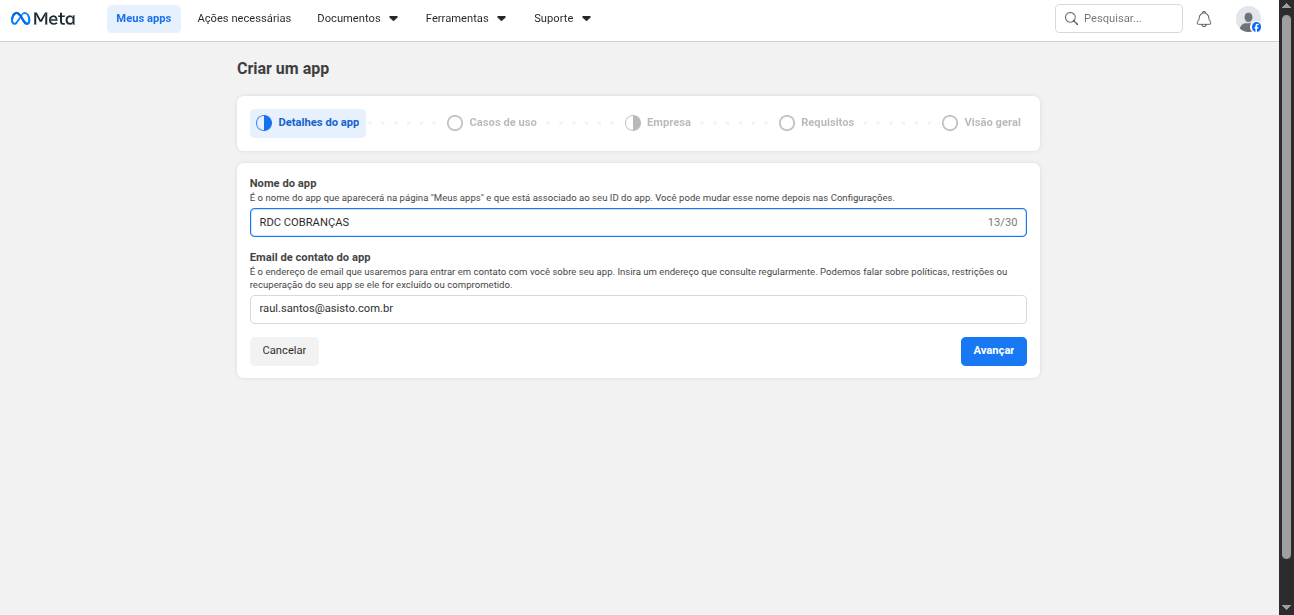
Detalhes do App
Preencha as informaçõess referente ao no do App e ao E-mail de contato.
Seleção do caso de uso do app
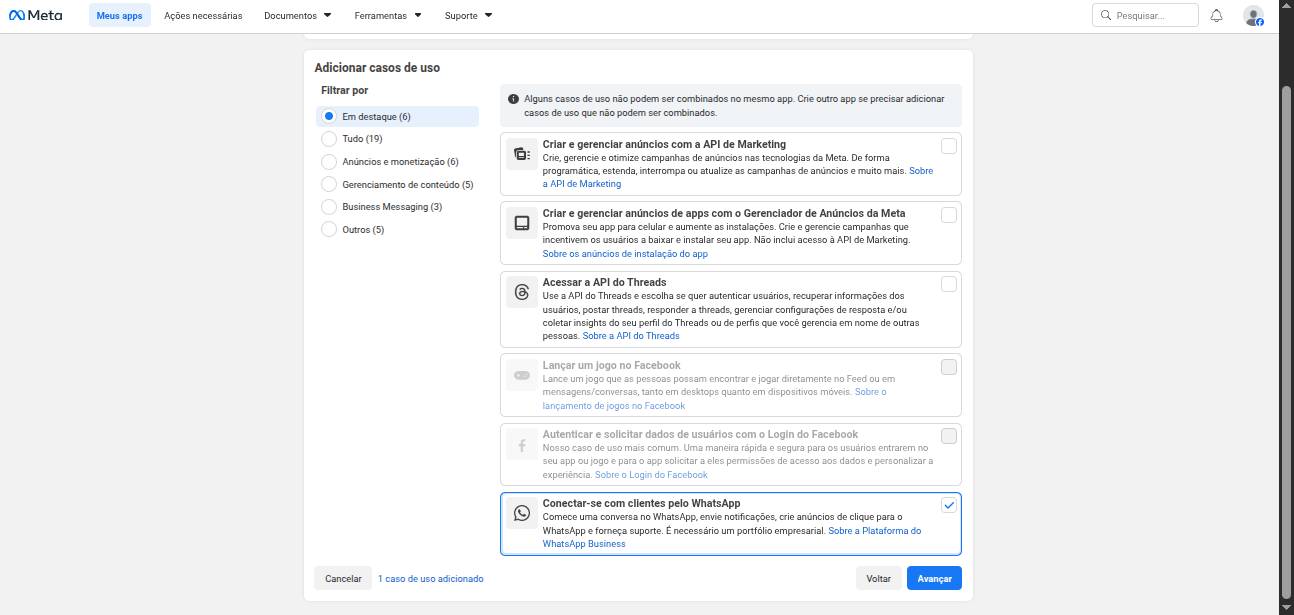
Durante a criação do aplicativo, deve ser selecionada a opção “Conectar-se com clientes pelo WhatsApp”, pois esse caso de uso é o apropriado para integrações de mensageria com a plataforma WhatsApp Business.
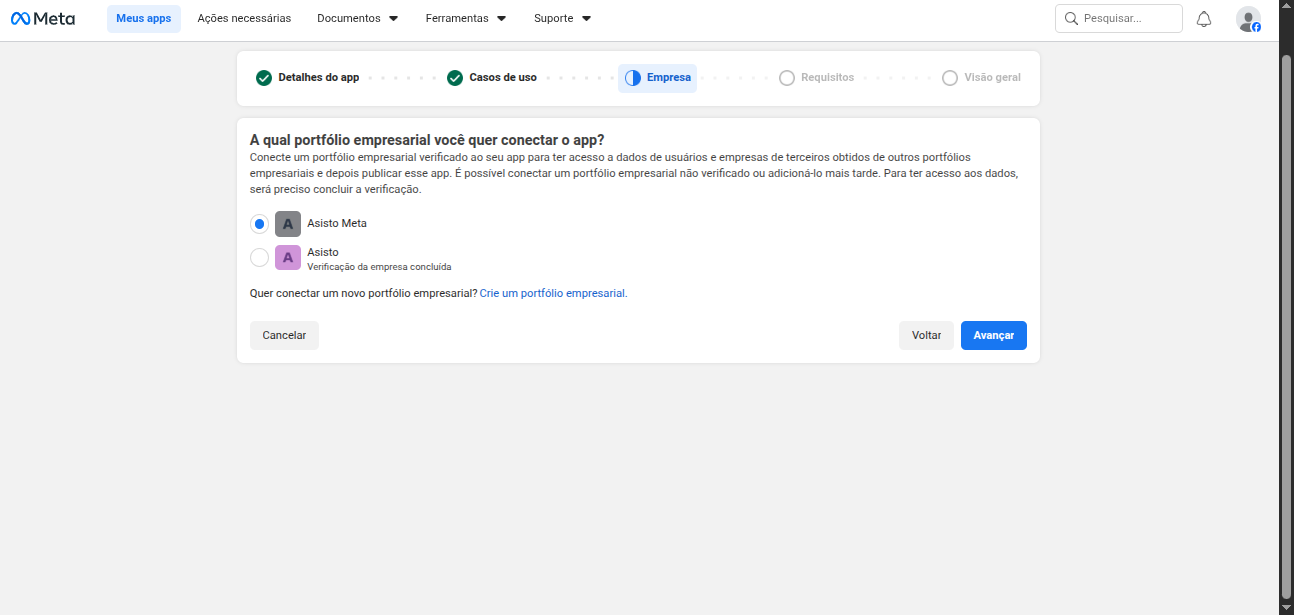
Empresa
Selecione a empresa desejada aonde a conta do perfil comercial foi criada.
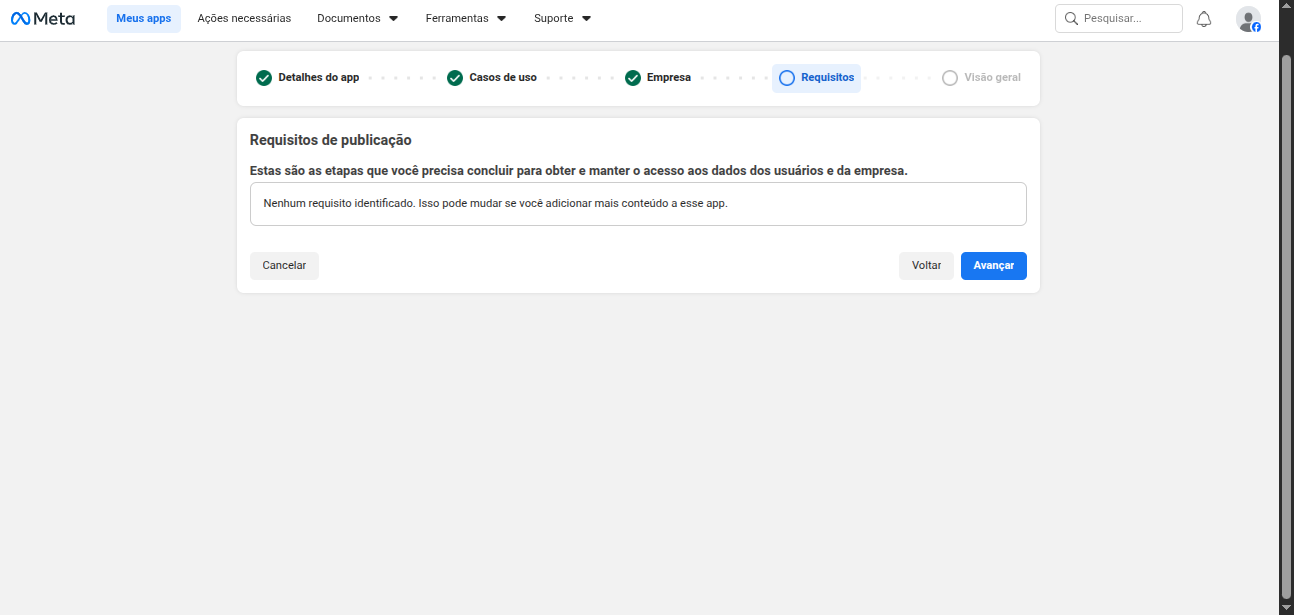
Requisitos
A mensagem “Nenhum requisito identificado” significa que, neste momento, não há nenhuma exigência extra de publicação para impedir a criação do app. Então agora você pode clicar em Avançar.
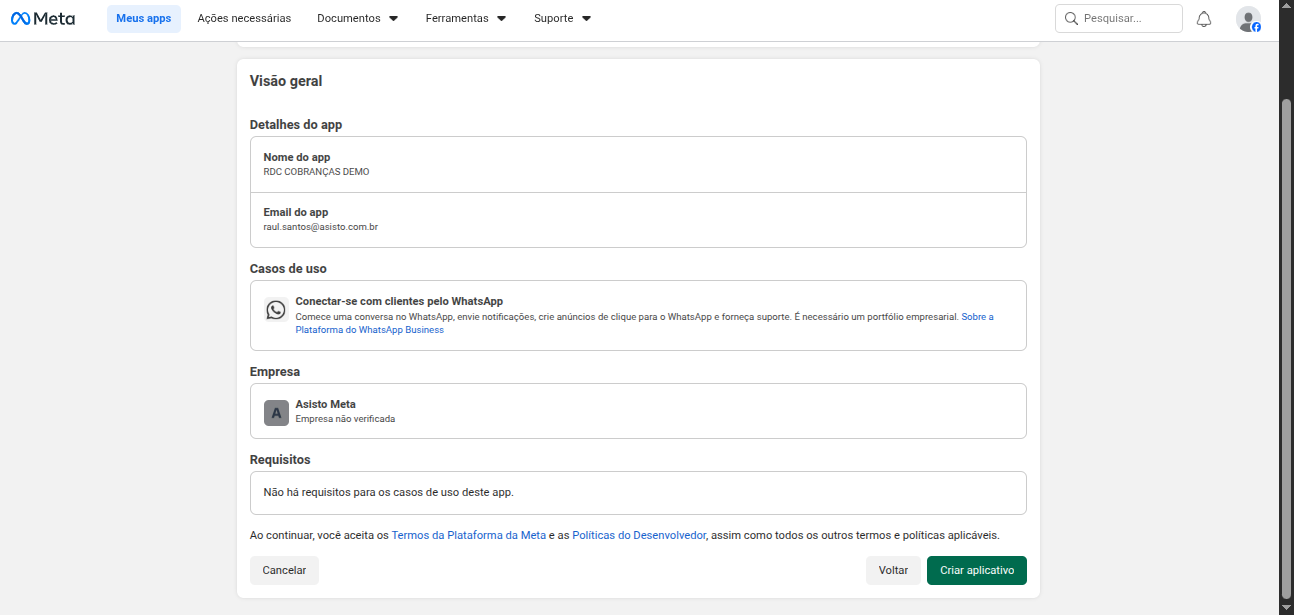
Visão Geral
Valide se todas as informações estão corretas e clique no botão Criar aplicativo.
App criado
💬 Configurando o whatsapp dentro do app
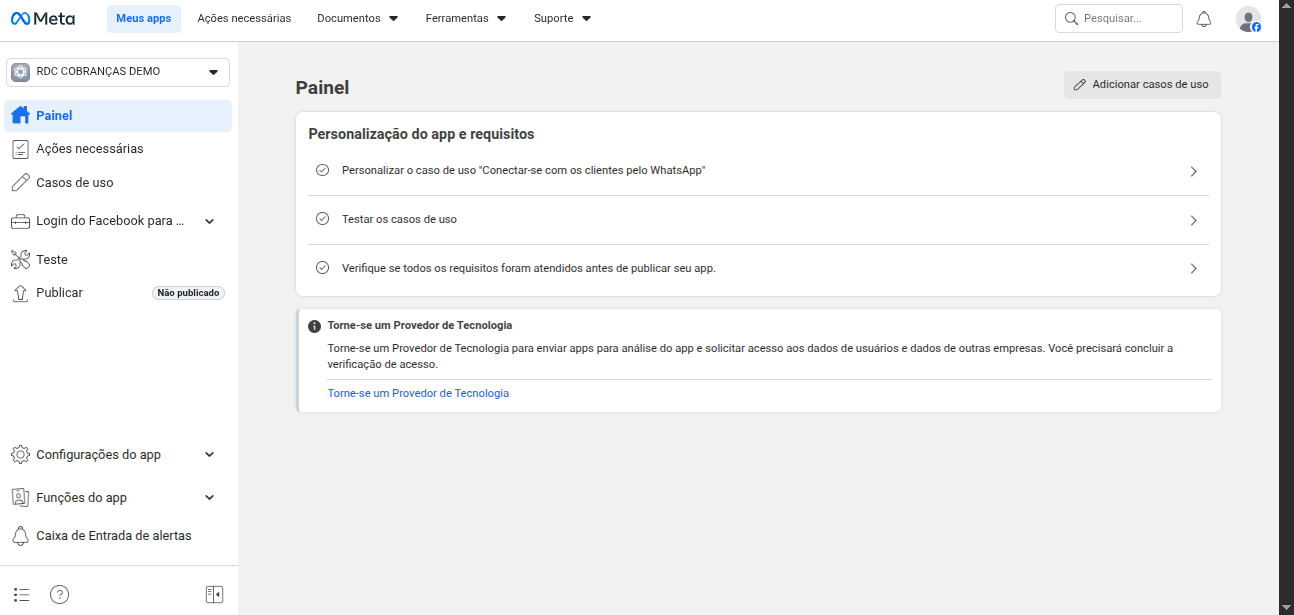
Para iniciarmos, devemos adentrar no portal do desenvolvedor e procurar nosso app. Como nós criamos nosso app como caso de uso, precisamos configura-lo para conseguirmos testa-lo.
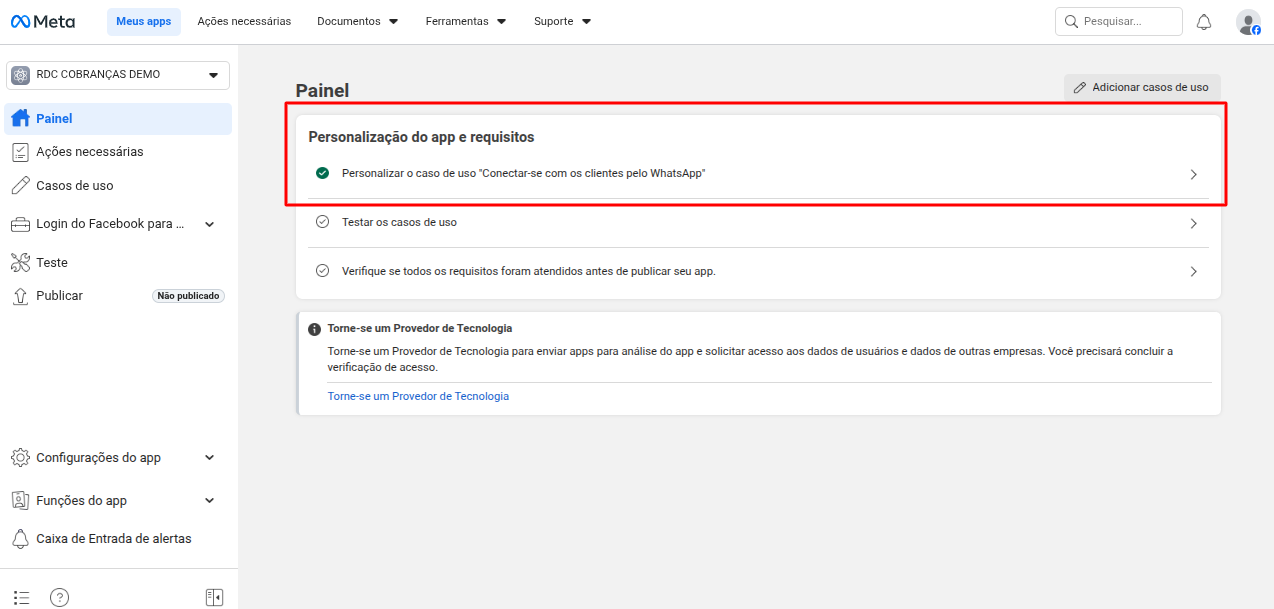
Após selecionarmos a opção Personalisação do app e requisitos, iremos nos deparar com está tela
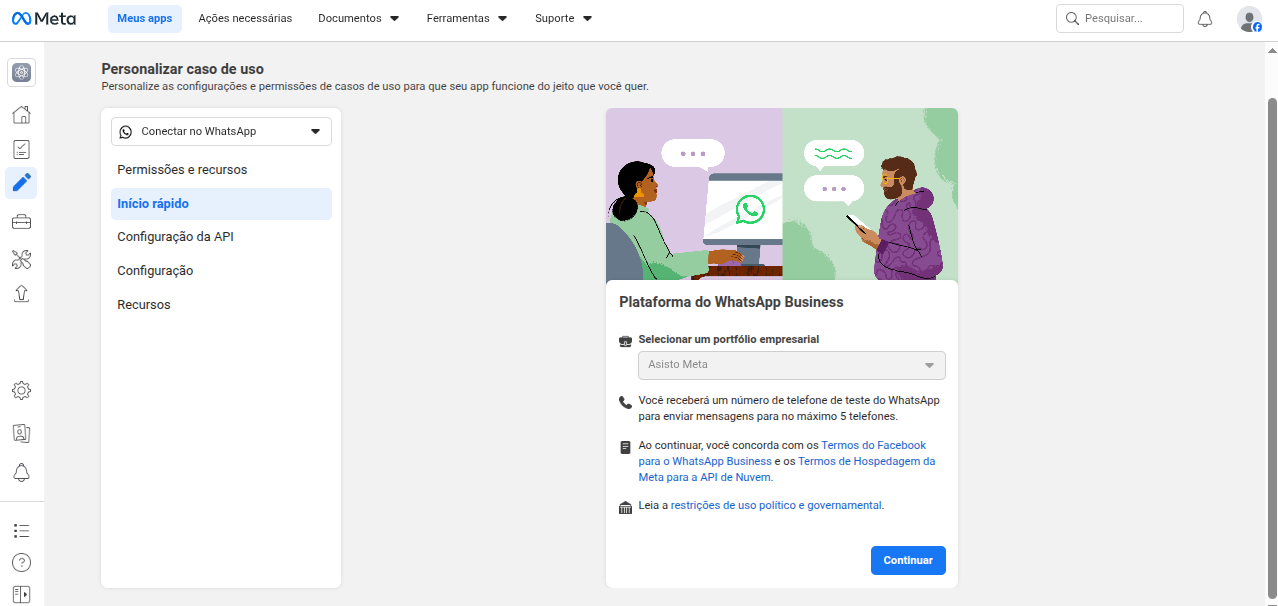
Aqui a Meta vai iniciar a configuração da Plataforma do WhatsApp Business para esse app. Nessa etapa, ela normalmente cria ou prepara:
- o vínculo do app com o portfólio empresarial;
- um ambiente inicial de testes;
- um número de teste do WhatsApp;
- a área de Configuração da API.
Clique em Continuar para a próxima etapa.
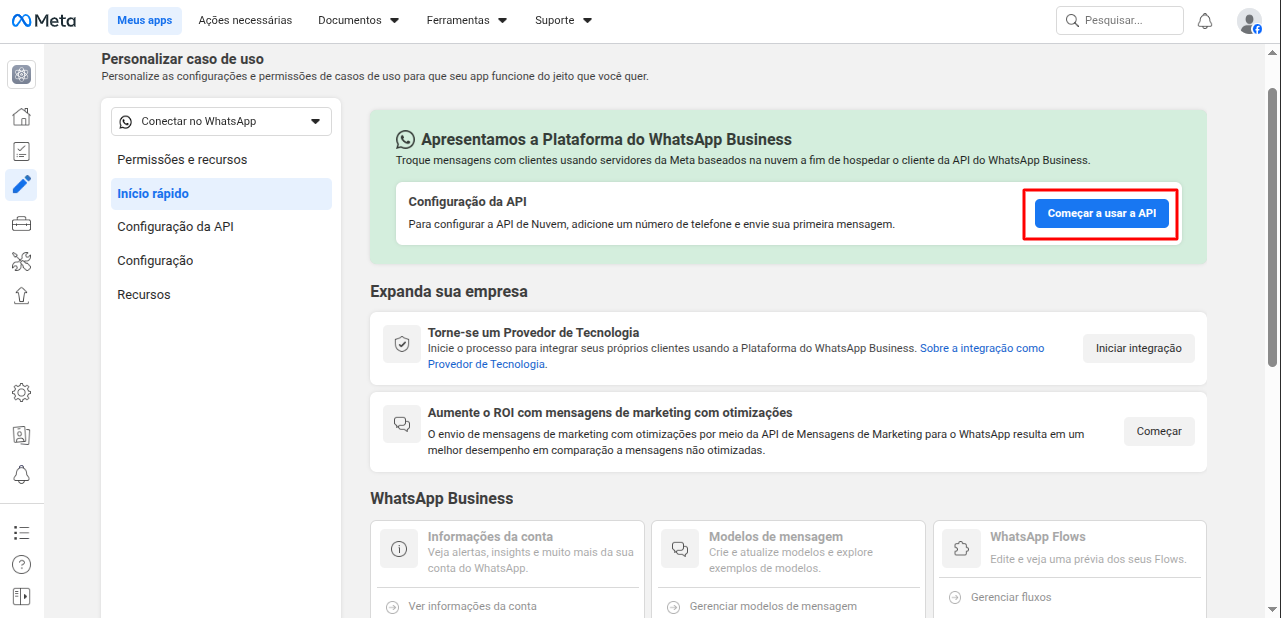
Nesta tela a Meta liberou a trilha para configurarmos o whatsapp. Clique no botão Começar a usar a API.
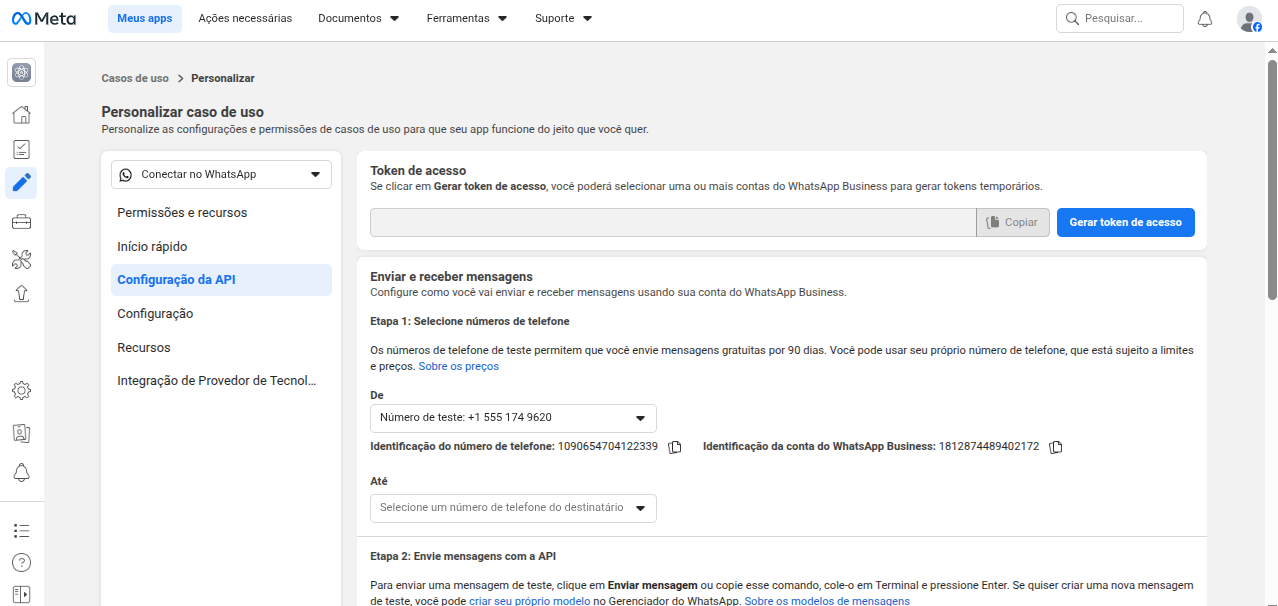
Está é a tela aonde conseguimos configurar:
- número de teste
- token temporário
- WhatsApp Business Account ID
- Phone Number ID
- área para adicionar destinatários de teste
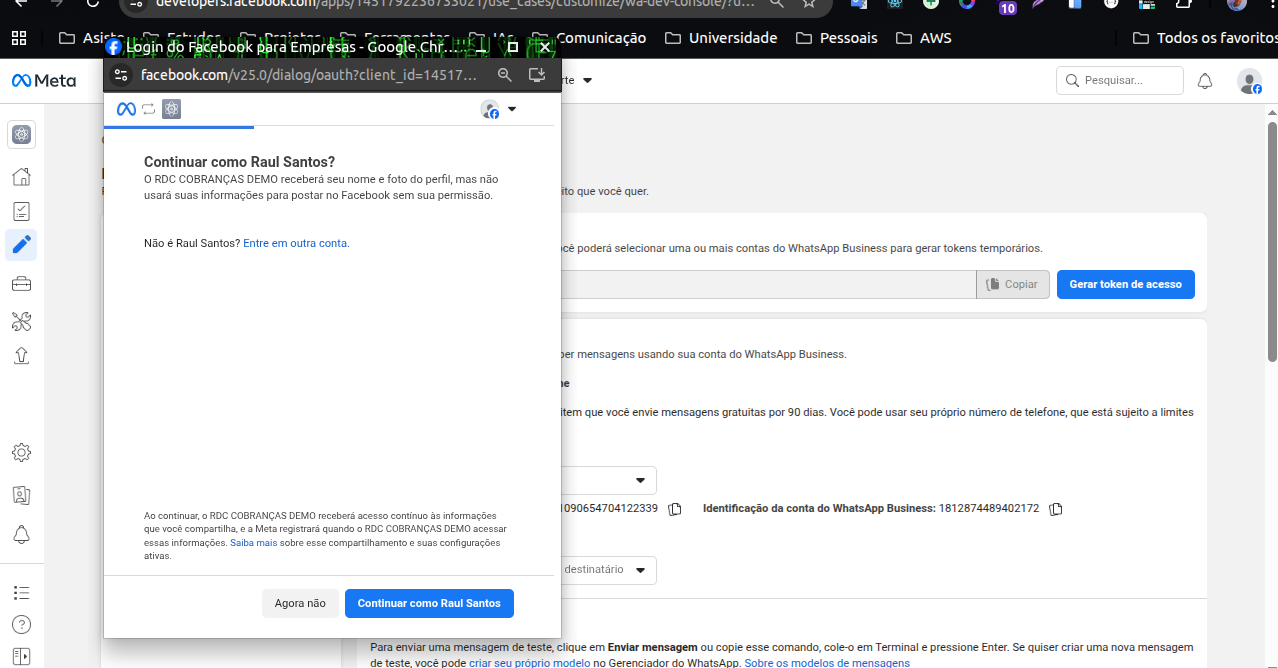
Compartilhamento de contas do WhatsApp com o app
No momento de gerar o token de acesso, deve-se definir quais Contas do WhatsApp Business ficarão acessíveis ao aplicativo. A opção de compartilhamento total concede acesso a todas as contas atuais e futuras do portfólio. A opção de compartilhamento seletivo restringe o acesso apenas às contas explicitamente marcadas, sendo a abordagem recomendada para testes, separação de ambientes e menor exposição de permissões.
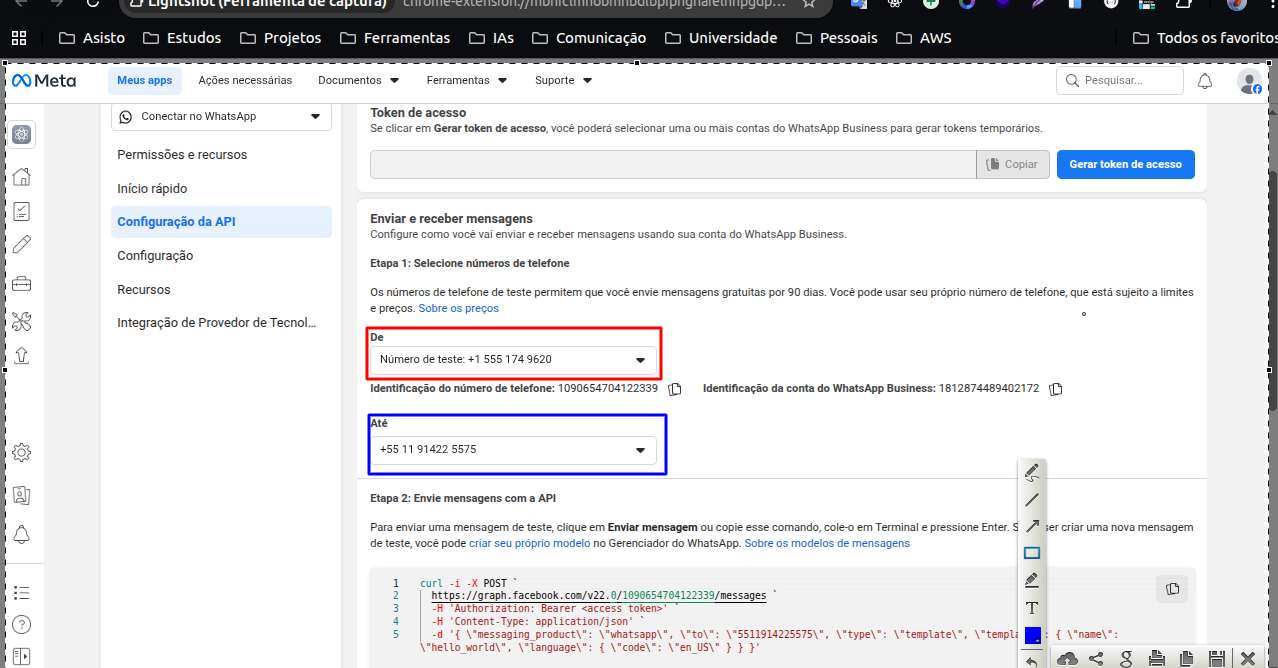
🔴 Número de Teste
🔵 Número cadastrado para receber mensagem de teste